Come usare i sottotitoli in Seedr con OpenSubtitles

<!-- Nota: lo slug contiene uno spazio; verrà migrato a kebab-case (using-subtitles) lato server. -->
Usa i sottotitoli in Seedr — OpenSubtitles, caricamento SRT e sincronizzazione
I sottotitoli in Seedr funzionano in due modi: cerca e carica da OpenSubtitles direttamente all'interno del lettore, oppure carica un file SRT che hai già. Entrambi funzionano nel browser su qualsiasi dispositivo. Questa guida illustra ogni controllo — il pulsante di ricerca, il menu CC, il cambio di lingua, la sincronizzazione e le regole di casting — in modo che tu non debba cercarli.
Cosa fanno i sottotitoli nel lettore di Seedr
Il lettore cloud ha un livello di sottotitoli integrato nella visualizzazione video. Ciò significa:
- Nessun lettore esterno da installare (niente VLC, niente Kodi).
- Nessuna ridenominazione dei file SRT per corrispondere esattamente al video prima del caricamento.
- Accesso da telefono, laptop o TV — i sottotitoli viaggiano con il tuo cloud, non con il tuo dispositivo.
- Il database OpenSubtitles è raggiungibile dall'interno del lettore. Nessun copia-incolla di link, nessuna seconda scheda.
Se sei appena arrivato e non hai ancora caricato un video, consulta prima il tutorial per principianti, poi torna qui.
Dove si trovano i pulsanti dei sottotitoli
Due pulsanti controllano i sottotitoli. Hanno un aspetto simile e fanno cose leggermente diverse:
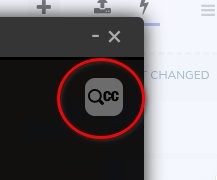
- In alto a destra del visualizzatore video — riquadro grigio con una lente d'ingrandimento e "CC". Questo apre la ricerca OpenSubtitles. Usalo per trovare e aggiungere sottotitoli che non sono già caricati.
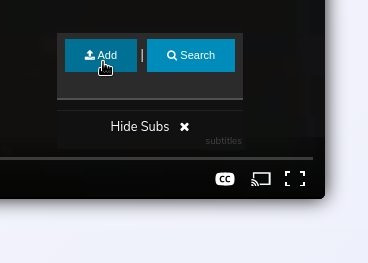
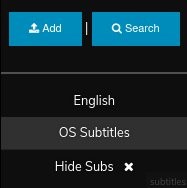
- In basso a destra del visualizzatore video — pulsante etichettato "CC". Questo apre il menu dei sottotitoli. Usalo per attivare o disattivare i sottotitoli, passare tra le tracce di sottotitoli caricate, caricare un file SRT o cercare di nuovo.
La barra grigia nel menu CC indica quale traccia è attualmente attiva.
Aggiungi sottotitoli da OpenSubtitles
Il percorso più veloce — funziona senza file a portata di mano.
- Apri il tuo video nel lettore cloud.
- Clicca il pulsante CC con lente d'ingrandimento in alto a destra.
- Seedr pre-compila la ricerca con il nome del file video.
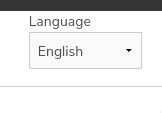
- Scegli una lingua nel menu a discesa Lingua (in alto a sinistra del pannello di ricerca). Le lingue supportate variano a seconda del video — se la tua manca, prova una vicina o carica il tuo SRT (sezione successiva).
- Appare un elenco di set di sottotitoli corrispondenti.
- Clicca USA accanto a quello che desideri. Verrà caricato nel lettore.
Puoi raggiungere la stessa ricerca dal menu CC in basso a destra cliccando Cerca.
Carica il tuo file SRT
Usalo quando hai già il file dei sottotitoli — ad esempio, uno fornito con il video, o uno che hai scaricato da un'altra fonte rispetto a OpenSubtitles.
- Clicca il pulsante CC in basso a destra del lettore.
- Clicca Aggiungi in alto a sinistra del menu.
- Seleziona il tuo file SRT e scegli la sua lingua dal menu a discesa.
- Clicca Aggiungi sottotitoli.
Il file viene caricato nel tuo cloud Seedr e diventa immediatamente disponibile nel menu dei sottotitoli. La prossima volta che aprirai lo stesso video, il sottotitolo sarà ancora lì.
Cambia lingua dei sottotitoli
Sia tramite la ricerca OpenSubtitles che da file che hai già aggiunto:
- Nuova ricerca: apri uno dei pulsanti CC, cambia il menu a discesa Lingua, clicca USA sul risultato preferito.
- Sottotitoli esistenti: apri il menu CC in basso a destra e clicca la lingua desiderata. La barra grigia si sposterà sulla traccia attiva.
Non tutte le lingue sono disponibili per ogni video. Se non viene trovato nulla, carica un SRT manualmente.
Attiva, disattiva o ripristina i sottotitoli predefiniti
- Traccia inglese predefinita (se presente): apri il menu CC in basso a destra e clicca Inglese.
- Disabilita sottotitoli: apri il menu CC in basso a destra e clicca Nascondi sottotitoli.
- Riattiva: apri il menu CC e clicca qualsiasi traccia caricata.
Sincronizza i sottotitoli con il video
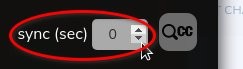
A volte il dialogo precede o segue il sottotitolo. Seedr ha uno strumento di sincronizzazione proprio accanto al pulsante CC.
- In alto a destra del lettore, a sinistra del pulsante CC con lente d'ingrandimento, trova il piccolo controllo di sincronizzazione (passa il mouse vicino per vederlo chiaramente).
- Usa le frecce su e giù per regolare la tempistica, o digita un valore direttamente.
- Valori negativi fanno apparire i sottotitoli prima.
- Valori positivi fanno apparire i sottotitoli dopo.
Piccoli scostamenti — un quinto di secondo — sono comuni con le corrispondenze di OpenSubtitles. Scostamenti maggiori di solito significano che il sottotitolo è stato creato per una diversa versione del video.
Consigli e insidie
- Codifica: i file SRT con caratteri non latini dovrebbero essere salvati in UTF-8. I file codificati in Windows ANSI spesso mostrano accenti illeggibili.
- Corrispondenza della release: se il nome del file video è descrittivo (titolo, anno, risoluzione, sorgente), la ricerca OpenSubtitles è molto più precisa.
- Incorporati vs esterni: i file MKV potrebbero già contenere tracce di sottotitoli. Seedr le espone nel menu CC insieme agli SRT caricati.
- Casting: quando invii il video a un target Chromecast o AirPlay, scegli la tua traccia di sottotitoli nel lettore prima di avviare il casting. Roku utilizza il plugin separato Seedr Roku — imposta i sottotitoli lì all'interno del plugin, non tramite il lettore web.
- Video HD: aggiorna il tuo account se desideri una riproduzione a risoluzione più alta per lo stesso video.
- Più spazio di archiviazione: invita amici per ottenere più spazio — consulta la guida Come: Invita Amici.
Conclusione
Due pulsanti, un database, un percorso di caricamento. Puoi abilitare i sottotitoli su qualsiasi video nel tuo cloud Seedr senza uscire dal lettore. Vedi OpenSubtitles per maggiori informazioni sul database di origine.


Questo articolo ti è stato utile?
Articolì Correlàti

Come aprire foto HEIC online su Windows, Android o qualsiasi browser
Apri le foto HEIC dell'iPhone da qualsiasi dispositivo nel visualizzatore cloud di Seedr — nessuna conversione, nessun codec, nessuna app aggiuntiva — e tienile organizzate insieme agli altri tuoi file.

Collega Seedr a Infuse (iOS, tvOS, macOS)
Scopri come collegare facilmente il tuo account Seedr all'app Infuse usando WebDAV o FTP. Visualizza contenuti multimediali 4K direttamente sulla tua Apple TV o dispositivo iOS senza salvare.

Tre modi per aggiungere link e file in Seedr V2
Scopri come usare il pulsante Link di Seedr V2 per aggiungere link multimediali, scansionare pagine web, caricare file dal tuo dispositivo e condividere su Seedr tramite PWA o estensioni del browser.